De airco alvast aanzetten vanaf uw werk, een pushmelding krijgen als u hem per ongeluk aan heeft laten staan, of per weekdag een timerprogramma instellen: met de gratis Smart M-Air-app van Mitsubishi Heavy Industries kan het allemaal. In deze gids leest u welke modellen wifi hebben, wat de app precies kan, en — stap voor stap uit de officiële installatiehandleiding — hoe u de verbinding maakt. Inclusief de oplossing voor het meest voorkomende verbindingsprobleem.
Welke Mitsubishi Heavy modellen hebben wifi?
| Model | Wifi | Wat is er nodig? |
|---|---|---|
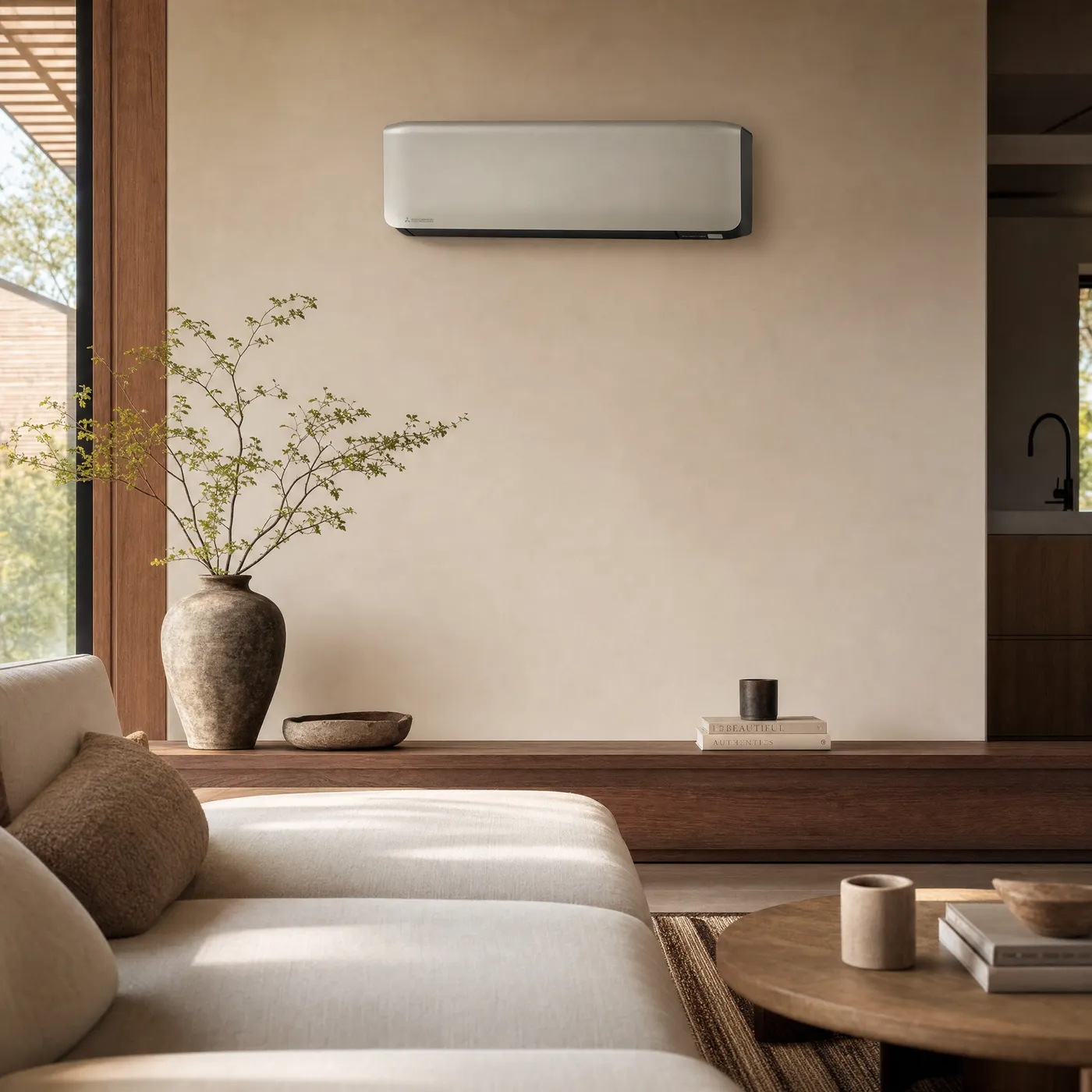
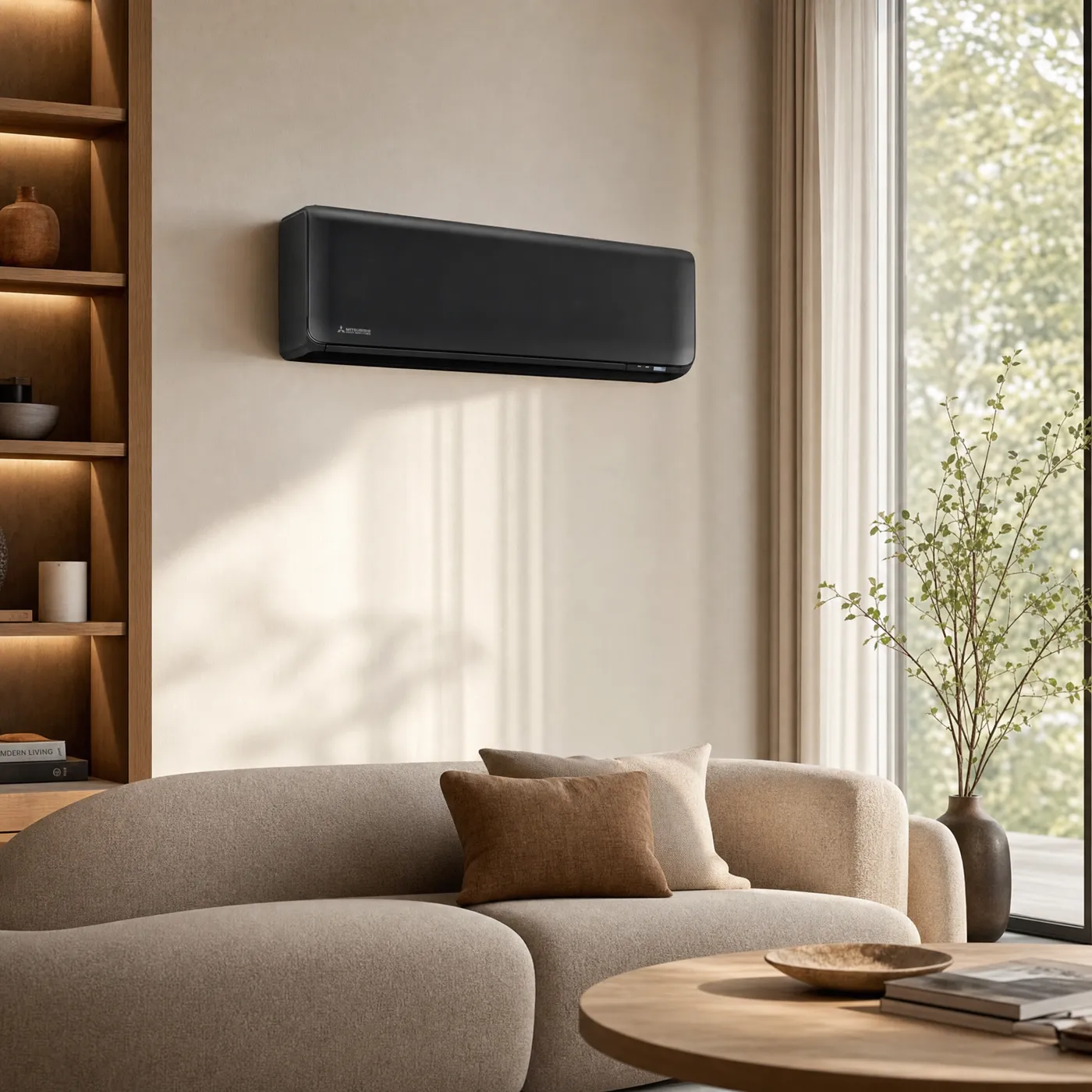
| SRK Zwart | Ingebouwd | Niets extra's — direct te registreren in de Smart M-Air-app |
| SRK Titanium | Ingebouwd | Niets extra's — direct te registreren in de Smart M-Air-app |
| SRK wit | Voorbereid (optioneel) | De optionele WF-RAC wifi-module, geschikt voor de SRK-ZS-W-serie; aansluiting door de installateur |
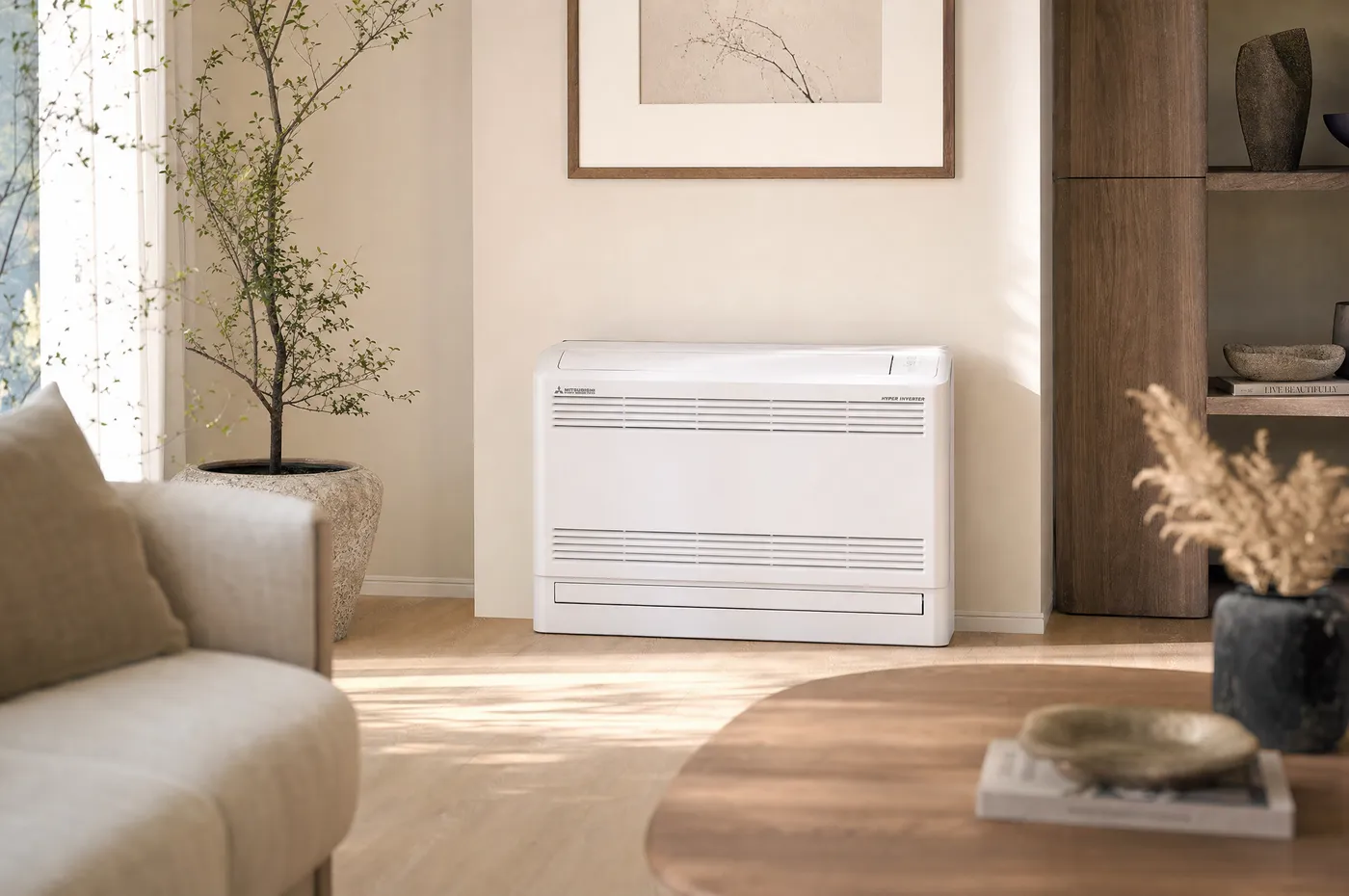
| SRF Vloermodel | Op aanvraag | Vraag ons naar de mogelijkheden voor uw type — neem contact op |
Wat kan de Smart M-Air-app allemaal?
De app (gratis in de App Store en Google Play) doet veel meer dan aan- en uitzetten. Dit zijn de functies volgens de officiële gebruikershandleiding van Mitsubishi Heavy:
| Functie | Wat doet het? |
|---|---|
| Bedienen op afstand | Aan/uit, temperatuur, stand en ventilatorsnelheid — thuis én buitenshuis (daarvoor maakt u een gratis account aan). |
| Weektimer per airco | Tot 6 schakelmomenten per weekdag. Via het kalenderscherm zet u de timer voor één specifieke datum uit of past u het schema van een andere dag toe — handig voor vakanties. |
| Vergeet-melding | Bent u meer dan 1 kilometer van huis terwijl de airco nog aanstaat? Dan krijgt u een pushmelding op uw telefoon. |
| Stroomkostengrafiek | Toont het elektriciteitsverbruik per maand in een grafiek, met uw eigen stroomtarief. (Beschikbaarheid afhankelijk van het aangesloten model.) |
| Storingsmelding per e-mail | Detecteert de airco een afwijking, dan ontvangt u automatisch een e-mail — zo kunt u direct contact opnemen voordat het probleem groter wordt. |
| Meekijkfunctie | E-mailnotificatie wanneer de airco door iemand anders wordt bediend — bijvoorbeeld handig bij een vakantiewoning of het huis van uw ouders. |
| Huisverlaat-modus | Schakelt automatisch verwarming in als de kamertemperatuur te laag wordt (vorstbewaking) of koeling als hij te hoog oploopt. (Afhankelijk van het model.) |
| Firmware-updates | De wifi-module houdt zichzelf via de app up-to-date; een uitroepteken in de lijst betekent dat er een update klaarstaat. |
Goed om te weten: zodra de wifi-module is aangesloten, kan de timerfunctie op de gewone afstandsbediening bij sommige modellen worden uitgeschakeld — u stelt timers dan via de app in. En de app kent drie gebruiksmodi: volledig op afstand (met account), alleen-thuis (zonder account) en een demomodus om alles eerst uit te proberen.
Zo koppelt u de airco met uw wifi
Voorbereiding (geldt voor alle methodes): download Smart M-Air, accepteer de voorwaarden en zet taal en tijdzone goed. Wilt u de airco ook buitenshuis bedienen, maak dan een account aan en bevestig de e-maillink. Zorg dat uw telefoon op hetzelfde wifi-netwerk zit als waarmee de airco gaat verbinden — en let op: de module werkt alleen op 2,4 GHz.
Methode 1: via de WPS-knop van uw router (makkelijkst)
- Zet de airco uit en de wifi-module aan (aan/uit-knop langer dan 2 seconden indrukken). Bij ingebouwde wifi slaat u dit over.
- Druk met een pinnetje op het verzonken MENU-knopje van de afstandsbediening tot SL in het display staat, kies met de timerpijltjes E1, richt de bediening op de unit en druk op SET. De airco piept en het groene lampje op de module knippert.
- Druk binnen enkele minuten op de WPS-knop van uw router — de module en router verbinden nu automatisch.
- Open de app en kies "Zoek niet-geregistreerde airconditioners". Uw airco verschijnt in de lijst, herkenbaar aan de laatste vier cijfers van het SSID (achterop de module). Zet de airco aan om te bevestigen — klaar.
Methode 2: handmatig via SSID (router zonder WPS-knop)
- Zet de airco uit en de module aan, en kies nu via het MENU-knopje de stand E2 (of houd de instelknop op de module 2 seconden ingedrukt). Bevestig met SET.
- Verbind uw telefoon tijdelijk met het wifi-netwerk van de module zelf — het SSID en wachtwoord staan achterop de module.
- Kies in de app "Zoek niet-geregistreerde airconditioners", tik bij de gevonden airco op de koppelknop en sta de locatiegegevens toe.
- Selecteer uw thuisnetwerk in de lijst, voer het wifi-wachtwoord in en bevestig. Zet de airco aan — klaar.
Verbindt de airco niet? Dit zijn de drie meest voorkomende oorzaken
1. Uw router zendt 2,4 en 5 GHz onder één naam uit. De module werkt alleen op 2,4 GHz, maar moderne routers schakelen automatisch — daardoor mislukt het koppelen. Zet het 5 GHz-netwerk tijdens het koppelen even uit of maak een apart 2,4 GHz-netwerk aan; na het koppelen kan alles weer aan. 2. Telefoon en module zitten niet op dezelfde router. Controleer dit vóór u begint, zeker als u een wifi-versterker of tweede netwerk heeft. 3. Het 5-minutenvenster is verlopen. Wacht 5 minuten en doorloop de stappen opnieuw vanaf het begin.
Bekijk ook ons volledige Mitsubishi Heavy-overzicht met alle modellen en actuele prijzen.
Lukt het verbinden niet of is er meer aan de hand? Onze monteurs helpen u verder.
Plan onderhoud →Veelgestelde vragen
De Smart M-Air-app van Mitsubishi Heavy Industries, gratis te downloaden in de App Store en Google Play. Let op: Mitsubishi Electric-airco's (typecode MSZ) gebruiken een andere app. Twijfelt u welk merk u heeft? Kijk naar de typecode op de binnenunit: SRK/SRF = Heavy Industries.
Veruit de meest voorkomende oorzaak: de module werkt alleen op 2,4 GHz, terwijl moderne routers automatisch wisselen tussen 2,4 en 5 GHz. Zet tijdens het koppelen het 5 GHz-netwerk tijdelijk uit of maak een apart 2,4 GHz-netwerk aan. Let er ook op dat de module na het activeren van de koppelstand maar 5 minuten bereikbaar is — wacht na een mislukte poging 5 minuten en begin opnieuw. Lukt het daarna nog niet, neem dan contact op.
De witte SRK is voorbereid op wifi: standaard bedient u hem met de afstandsbediening, en met de optionele WF-RAC wifi-module (geschikt voor de SRK-ZS-W-serie) kan hij alsnog via de Smart M-Air-app worden bediend. De module wordt binnenin de unit aangesloten en hoort door een installateur geplaatst te worden — de voeding moet daarvoor van de airco af. Wilt u sowieso app-bediening, dan zijn de SRK Zwart en Titanium met ingebouwde wifi de makkelijkste keuze.
Ja — de Smart M-Air-app heeft een stroomkostengrafiek die het verbruik per maand toont, omgerekend naar euro's met uw eigen stroomtarief. De beschikbaarheid hangt af van het aangesloten model. Wilt u weten wat een airco gemiddeld verbruikt? Zie de verbruikstabellen in Wat kost een airco?
Ja. Bij een nieuwe installatie nemen we de wifi-wens gewoon mee in de offerte, en ook achteraf kunnen we de WF-RAC-module aansluiten (op het CNS-contact binnenin de unit — daarvoor moet de voeding van de airco af, dus dit is echt monteurswerk) en koppelen met uw netwerk. Neem contact op of stel de vraag tijdens het gratis adviesgesprek.
Bronnen
- Mitsubishi Heavy Industries — Smart M-Air Operation Manual (officiële app-handleiding, PDF)
- WF-RAC wifi-module — Nederlandse installatiehandleiding (PDF)
Laatst bijgewerkt: 16 augustus 2026
Compatibiliteit van wifi-modules en app-functies verschilt per type en bouwjaar; wij controleren dit altijd voor uw specifieke model.